
Assalamualaikum,,,
Berhubung ada tugas dari dosen untuk membuat tutorial Instalasi Netkit, maka tidak ada salahnya kalau saya posting juga di IT Sasak, hitung-hitung sambil menyelam minum jus,,,,ckckckck
Sebelum kita beranjak ke tutorial instalasi Netkit, tidak ada salahnya kalau kita bahas dulu apa itu netkit...
Menurut saya, (hehehe,,,ini menurut saya loch, jadi kalau salah mohon dibenerin)...
Netkit merupakan sebuah alat untuk mensimulasikan jaringan pada Linux... jadi Simulasinya berbasis text...
Berbeda dengan simulasi yang ada di woindows seperti Paket Tracer yang sudah berbasis GUI...
Jadi kalau kita membuat simulasi jaringan di linux dengan Netkit, serasa gimanaaaaa gitu,,,, (hehehe)
Serasa jadi He*kel...hehe
Udah ah basa-basinya,,, kita langsung ke tutorialnya:
Langkah pertama adalah sobat harus mempersiapkan alat dan bahannya terlebih dahulu...
jadi aplikasi netkit ini hanya bisa di jalankan di linux jadi sobat sebelumnya harus menginstal linux di kompi sobat... atau kalau tidak mau repot gunakan Virtualbox, mengenai virtualbox ini sobat bisa baca disini...
Setelah itu sobat tinggal download 3 file yang di butuhkan untuk instalasi netkit:
1. Download netkit-2.8.tar.bz2
2. Download netkit-filesystem-i386-F5.2.tar.bz2
3. Download netkit-kernel-i386-K2.8.tar.bz2
Setelah selesai di download, silahkan copykan ketiga file tersebut di direktori Home...
NB: Sebenarnya bisa di copy di tempat lain hanya saja untuk lebih mempermudah proses instalasinya.. ^_^
Lanjutkan dengan membuka terminal sobat dan ketikan perintah dibawah ini:
tar -jxvf netkit-2.8.tar.bz2
tar -jxvf netkit-filesystem-i386-F5.2.tar.bz2
tar -jxvf netkit-kernel-i386-K2.8.tar.bz2
Sampai disini sobat sudah setengah jalan dalam proses instalasi netkit...
Jadi perintah diatas hanya untuk mengekstrak file netkit tersebut sehingga menghasilkan folder netkit di home direktori...
Selanjutnya configurasikan path netkit tersebut dengan perintah:
export NETKIT_HOME=/home/indraalsasak/netkit
export PATH=$PATH:$NETKIT_HOME/bin
export MANPATH=$NETKIT_HOME/man
Selanjutnya silahkan exit terminalnya dan buka kembali, kita bias mengecek configurasinya denga perintah :
cd ~/netkit //Perintah untuk masuk ke direktori Netkit
./check_configuration.sh //perintah untuk mengecek konfigurasi netkit tersebut
Maka akan ditampilkan:
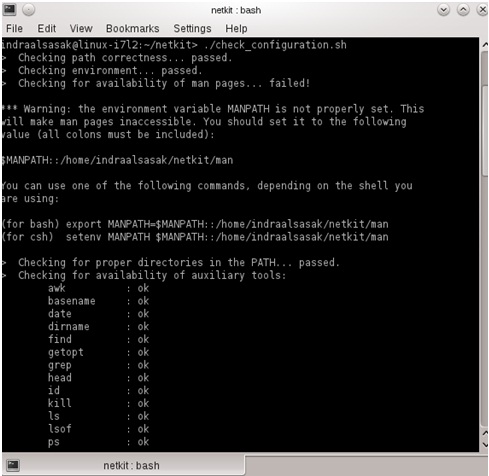
Silahkan mencobanya dengan mengetikkan perintah:
vstart pc1 –eth0=a new netmask 255.255.255.0
vstart pcRouter –eth0=a
jika berhasil, maka akan tampil seperti dibawah ini….


